
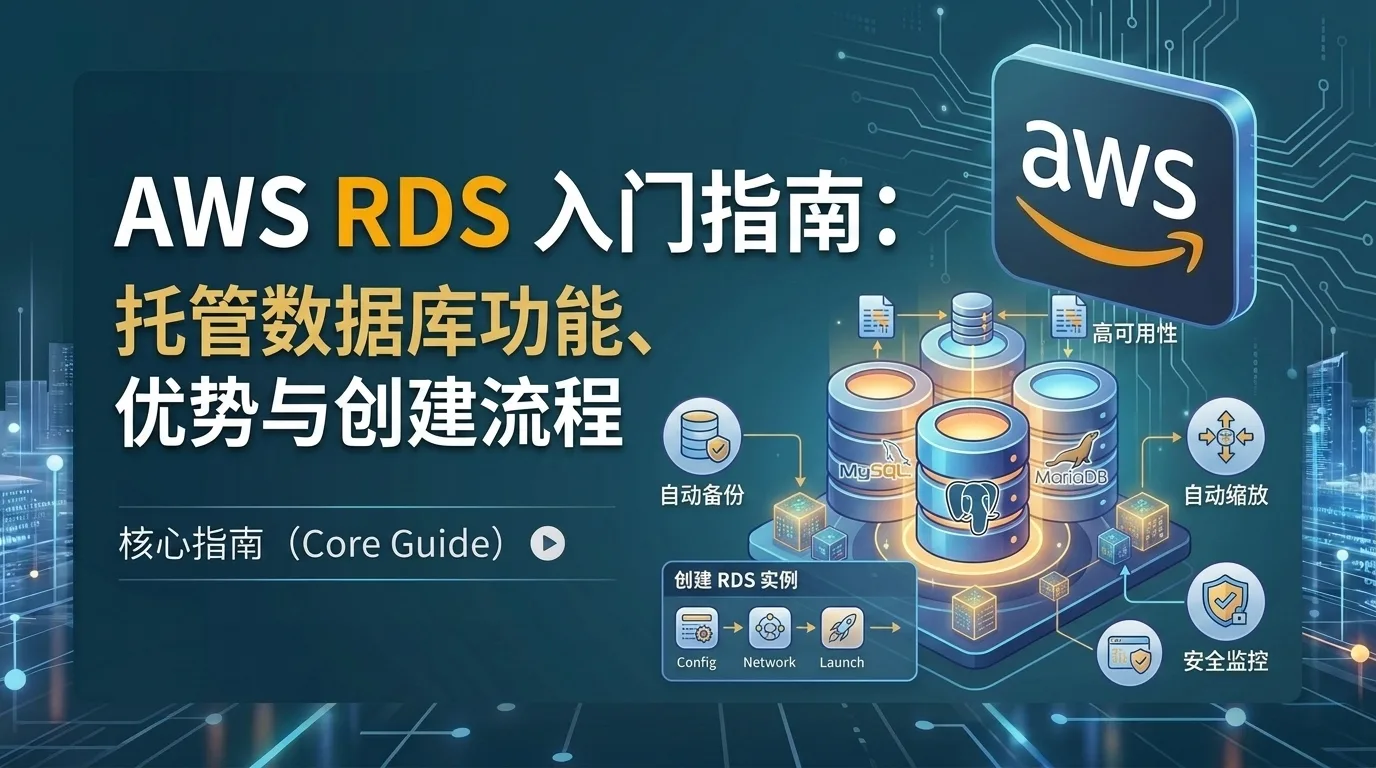
如果你已经用过 AWS EC2 和 S3,对云计算的基本概念有了了解,那么接下来最值得掌握的服务之一就是 Amazon RDS。简单来说,如果说 EC2 是云端的“电脑”、S3 是云端的“硬盘”,那么 RDS 就是云端的“专业数据库管理员”——而且是 24 小时不休息的那种。
今天这篇文章,就带你彻底搞懂 RDS 是什么、能解决什么问题,然后手把手完成一次数据库的创建和连接。
什么是 Amazon RDS?
RDS 的全称是 Amazon Relational Database Service(亚马逊关系型数据库服务)。它是 AWS 提供的一项托管数据库服务,支持多种主流的关系型数据库引擎。
你可以把它理解为:AWS 替你租好了服务器、装好了数据库软件、配置好了备份和监控,你只需要专注于使用数据库本身,而不需要关心底层基础设施的运维。
RDS 支持哪些数据库引擎?
RDS 支持六种数据库引擎,你可以根据熟悉程度和业务需求选择:
MySQL:最流行的开源关系型数据库,社区庞大,新手友好
PostgreSQL:功能强大的开源数据库,以稳定性和扩展性著称
MariaDB:MySQL 的分支,兼容性好,性能优秀
Oracle:商业数据库,适合企业级遗留系统迁移
Microsoft SQL Server:微软生态下的主流数据库
Amazon Aurora:AWS 自研的云原生数据库,兼容 MySQL 和 PostgreSQL,性能最高可达标准版的 5 倍
为什么选择 RDS?核心优势解析
在 EC2 上自己安装数据库,和直接用 RDS 托管数据库,到底有什么区别?以下是 RDS 最核心的几个优势:
1. 自动化运维,解放双手
管理数据库是一件非常繁琐的事情——操作系统补丁、数据库版本升级、备份策略、故障恢复……如果你自己部署在 EC2 上,这些事情都得亲力亲为。而 RDS 会帮你自动完成:
自动备份:每天自动创建数据库快照,并实时记录事务日志,支持恢复到任意时间点
自动打补丁:你可以设定一个维护窗口,RDS 会在这个时间段内自动更新操作系统和数据库引擎
自动故障检测与恢复:如果实例出现问题,RDS 会自动尝试重启或切换到备用节点
正如一位从自建数据库切换到 RDS 的开发者所说:“以前每周要花 10-15 小时做数据库维护,现在不到 1 小时。备份、故障切换、更新都不再让人焦虑了。”
2. 高可用架构:Multi-AZ 部署
对于生产环境,数据的可用性至关重要。RDS 提供了 Multi-AZ(多可用区)部署功能:
主数据库在一个可用区运行,同时会在另一个可用区创建一个同步备库
当主库出现故障(可用区故障、网络中断、存储损坏等),RDS 会自动切换到备库,切换时间通常在 60-120 秒内完成
你的应用程序无需做任何修改——RDS 的 DNS 名称会自动指向新的主库
3. 读性能扩展:只读副本
当你的应用读取数据的需求越来越大时,RDS 支持创建最多 5 个只读副本:
通过异步复制从主库同步数据
应用程序可以将读请求分流到只读副本,减轻主库的压力
只读副本可以在同一可用区、跨可用区甚至跨区域部署
4. 安全与加密
RDS 在安全性方面也考虑得比较全面:
传输加密:支持 SSL/TLS 加密连接
存储加密:使用 AWS KMS 对数据和备份进行 AES-256 加密
网络隔离:RDS 实例通常部署在私有子网中,通过安全组控制访问权限
图文教程:创建你的第一个 RDS 数据库
下面我们从零开始,创建一个 MySQL 免费套餐数据库实例。整个过程大约需要 5-10 分钟。
第一步:进入 RDS 服务
登录 AWS 管理控制台,在顶部搜索框输入 “RDS” 并点击进入。
第二步:点击“创建数据库”
在 RDS 控制台页面,点击橙色的 “创建数据库” 按钮。
第三步:选择创建方式
你会看到两种创建方式:
标准创建:可以手动配置所有选项(适合学习和生产环境)
简易创建:使用默认配置快速创建(适合新手快速体验)
对于初学者,建议选择 “简易创建”,可以省去很多配置步骤。
第四步:配置数据库基本信息
引擎类型:选择 MySQL(免费套餐支持,社区资源丰富,适合入门)
数据库实例大小:选择 “免费套餐” 模板,系统会自动选择
db.t3.micro实例类型和 20GB 存储,这些都在免费额度内数据库实例标识符:给你的数据库起个名字,比如
my-first-db主用户名和密码:设置一个管理员账号的用户名和密码。请务必把密码记下来,后续连接数据库时会用到
第五步:网络与安全设置(简易创建会自动配置)
在简易创建模式下,以下配置会自动完成,你暂时不需要手动修改:
VPC:自动使用默认 VPC
子网组:自动选择两个不同可用区的子网(满足 Multi-AZ 要求)
安全组:自动创建并开放数据库端口(MySQL 默认 3306)
公开访问:默认启用(方便你从本地电脑连接测试)
⚠️ 提示:生产环境建议不要开启“公开访问”,而是将数据库放在私有子网中,通过 EC2 应用服务器或跳板机连接。
第六步:检查并创建
确认配置信息无误后,点击页面底部的 “创建数据库” 按钮。数据库状态会显示为“正在创建”,大约 5-10 分钟后,状态变为 “可用”,就说明创建成功了。
第七步:连接到你的数据库
数据库创建成功后,你需要在“连接与安全”部分找到两个关键信息:
终端节点(Endpoint):数据库的访问地址,类似
mydb.xxxxxx.us-east-1.rds.amazonaws.com端口(Port):MySQL 默认是 3306
你可以通过以下方式连接:
方式一:通过 EC2 跳板机连接(推荐)
如果你有一台和 RDS 在同一个 VPC 的 EC2 实例,可以 SSH 登录到 EC2,然后在 EC2 上安装 MySQL 客户端,再通过内网地址连接 RDS:
bash
# 安装 MySQL 客户端(Ubuntu)
sudo apt update
sudo apt install mysql-client -y

# 连接 RDS
mysql -h <RDS终端节点> -u <主用户名> -p
方式二:从本地电脑直接连接(仅限测试环境)
如果你的 RDS 开启了“公开访问”,并且安全组允许了你的 IP 地址,你同样可以用上面的命令从本地连接。
第八步:测试数据库操作
连接成功后,可以尝试创建数据库和表,验证一切正常:
sql
CREATE DATABASE testdb;
USE testdb;
CREATE TABLE users (id INT AUTO_INCREMENT PRIMARY KEY, name VARCHAR(50));
INSERT INTO users (name) VALUES ('张三');
SELECT * FROM users;
如果能看到查询结果,说明你的 RDS 已经正常工作了!
什么时候不该用 RDS?
RDS 虽然强大,但也有一些不适合的场景,需要注意:
你需要底层操作系统的 root/administrator 权限(RDS 的底层主机由 AWS 管理,你不能 SSH 登录)
你使用的是 NoSQL 数据库(如 MongoDB、Cassandra),RDS 只支持关系型数据库
你对数据库版本和补丁有极其精细的控制要求,不希望 AWS 自动升级
别忘了“打扫房间”
RDS 实例只要处于“运行中”状态,就会持续产生费用(即使是免费套餐也有时长限制)。如果只是测试学习,完成后请在 RDS 控制台中:
选中你的数据库实例
点击 “操作” → “删除”
建议取消勾选“创建最终快照”(除非你需要保留数据),并确认删除
这样才能彻底释放资源,避免产生不必要的账单。
希望这篇教程能帮你迈出 AWS 数据库实践的第一步。RDS 是企业级应用不可或缺的基础服务,掌握了它,你的云上架构能力会上一个大台阶!