
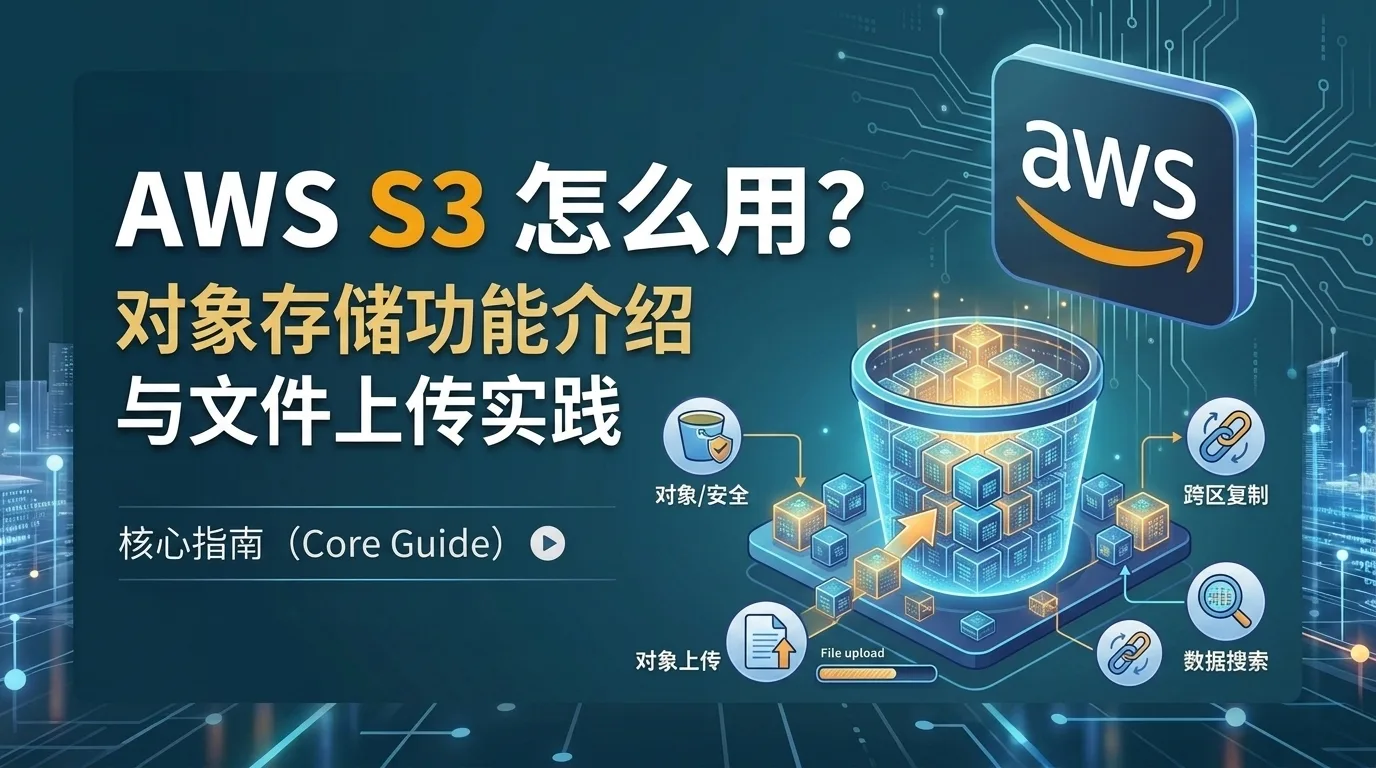
如果你已经接触过 AWS EC2,对云计算有了初步了解,那么接下来最值得学习的服务之一就是 Amazon S3。简单来说,如果把 EC2 比作云端的“电脑”,那么 S3 就是云端的“超大硬盘”——而且是一个几乎无限容量、永不损坏的硬盘。
今天这篇文章,就带你彻底搞懂 S3 是什么、能做什么,然后手把手完成一次文件上传实战。
什么是 Amazon S3?
S3 的全称是 Amazon Simple Storage Service(亚马逊简单存储服务)。名字里带“简单”,但它却是 AWS 历史上最重要的服务之一。
它的核心功能是对象存储。你可以把任何类型的文件(图片、视频、备份包、代码包、静态网页)上传到 S3,并通过一个唯一的 URL 从任何地方访问它。
为什么 S3 如此受欢迎?
近乎无限的存储空间:你可以存储任意数量的数据,无需提前规划容量。
惊人的持久性:S3 的设计目标是 99.999999999%(也就是 11 个 9)的持久性。这意味着,如果你存了 1 万个文件,平均 1000 万年才会丢失一个。
按需付费:只用为你实际存储的数据量和访问量付费,没有前期投入。
灵活的使用场景:从备份归档、数据湖,到托管静态网站、分发媒体文件,S3 几乎无处不在。
S3 的核心概念:桶与对象
在动手操作前,先理解两个最基本的概念:
桶(Bucket):它是存储对象的“容器”,类似于电脑里的一个顶级文件夹。桶的名称在 全球范围内必须唯一(因为 S3 的访问 URL 中包含桶名)。
对象(Object):就是你存储的具体文件,以及描述该文件的元数据(比如文件类型、修改时间等)。
图文教程:创建存储桶并上传文件
下面我们完整走一遍流程。整个操作就像新建一个网盘文件夹,非常简单。
第一步:进入 S3 服务
登录 AWS 管理控制台,在顶部搜索框输入 “S3” 并点击进入。
第二步:创建存储桶(Bucket)
点击橙色的 “创建存储桶” 按钮。
你会看到一个表单,需要填写几个关键信息:
存储桶名称:这是全局唯一的,可以尝试用
你的名字-s3-test-2026这样的格式。注意:名称只能包含小写字母、数字、句点(.)和连字符(-)。AWS 区域:选择离你或你的用户最近的地理位置,比如亚太地区(东京或香港)。一旦选定,后续无法更改。
其他设置:对于新手入门,对象所有权、阻止公共访问 等选项保持默认即可(建议保持“阻止所有公共访问”开启,确保安全)。
检查无误后,点击页面底部的 “创建存储桶” 按钮。
第三步:上传文件到存储桶
创建成功后,点击存储桶名称进入详情页。
点击 “上传” 按钮。
在弹出的页面中,点击 “添加文件”,从本地电脑选择一张图片或一个文本文件。
在上传页面的“权限”和“属性”部分,对于学习测试,保持默认设置即可。
点击页面底部的 “上传” 按钮,等待进度条完成。你会看到文件出现在对象列表中,说明上传成功了!
第四步:访问你的文件(可选)
上传成功后,点击文件名,在详情页可以看到 “对象 URL”。这个链接就是文件在互联网上的地址。不过,因为我们的存储桶默认是私有的,直接打开链接会提示“访问被拒绝”。要让文件公开可访问,需要配置存储桶策略(通常用于托管静态网站),这部分我们以后再展开。
进阶技巧(按需了解)
当你掌握了基本的上传下载后,可以探索 S3 更强大的功能:
托管静态网站:S3 可以直接托管 HTML、CSS 和 JavaScript 文件,无需购买服务器,成本极低。只需在存储桶的“属性”中开启“静态网站托管”,并设置索引文档为
index.html即可。大文件上传:对于超过 100MB 的大文件,AWS CLI 和 SDK 会自动使用“分段上传”功能,提高上传速度和稳定性。单个文件最大支持 5TB。
存储类别(Storage Class):不常访问的数据可以转存到成本更低的 S3 Glacier 归档存储中,适合长期备份。